
Auto-Translate
Toolbox erklärt
Wie du mit der Toolbox Heatmaps erstellen und Messwerte loggen kannst
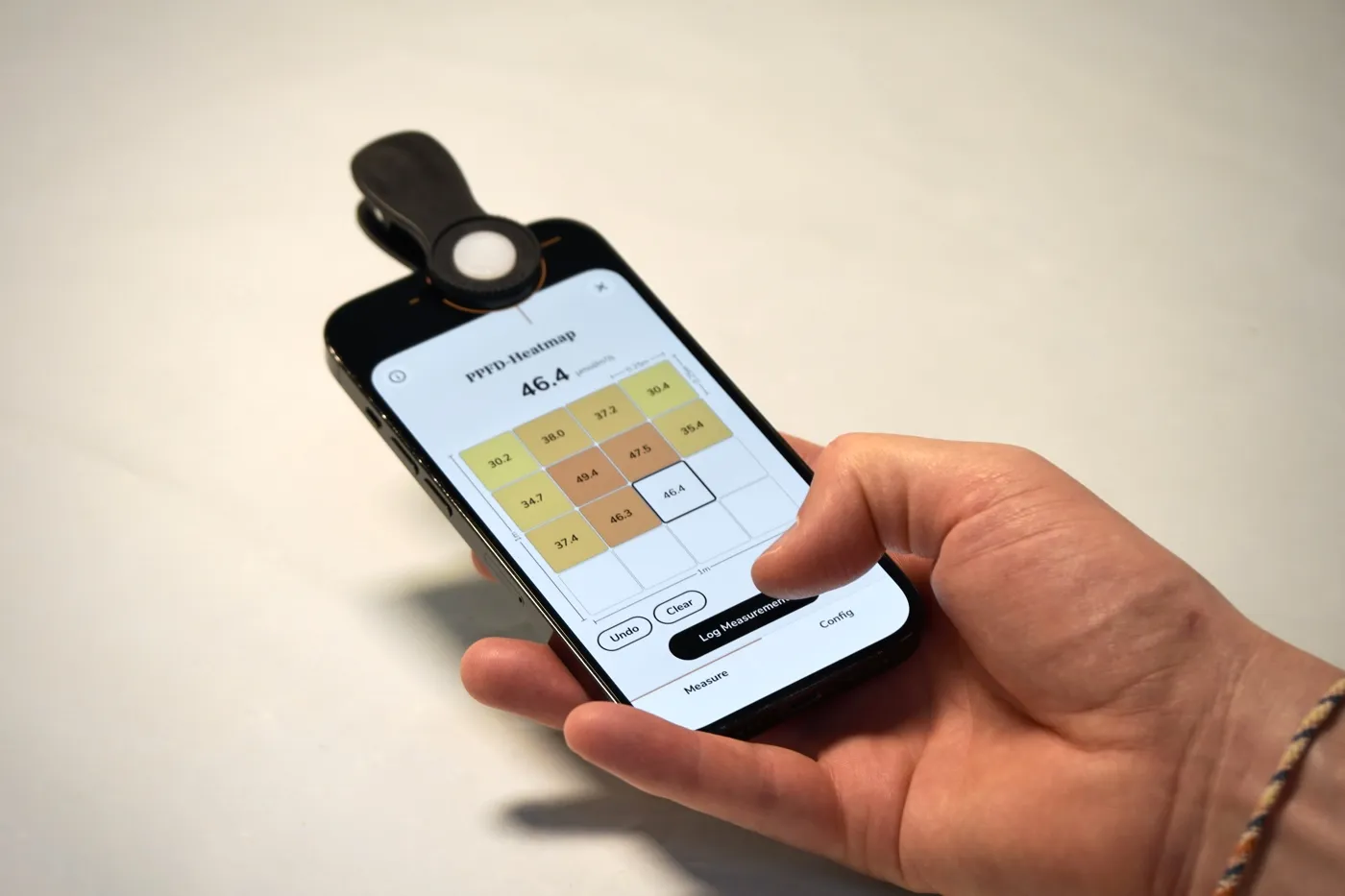

Statt Licht nur an einem einzelnen Ort und in einem einzelnen Moment zu erfassen, kannst du mit dem Heatmap- oder Logging-Tool Licht über Raum und Zeit hinweg messen.
Du kannst die Toolbox direkt vom Hauptbildschirm aus öffnen. Alle Einstellungen (Lichtquelle, Messwert, Einheit, ePAR usw.) werden in die Toolbox übernommen.
Heatmap

- Ob du eine Lampe höher oder tiefer hängen oder eine weitere ergänzen musst, damit alle deine Pflanzen genug Licht bekommen.
- Wo die Fläche für nutzbares Licht wirklich liegt – und wie groß sie ist.
- Wie gleichmäßig deine Ausleuchtung ist, damit du weißt, wie stark Pflanzen am Rand zu kurz kommen.
- Wo du deine lichthungrigsten Pflanzen platzierst – im Vergleich zu Sämlingen oder schattentoleranten Pflanzen.
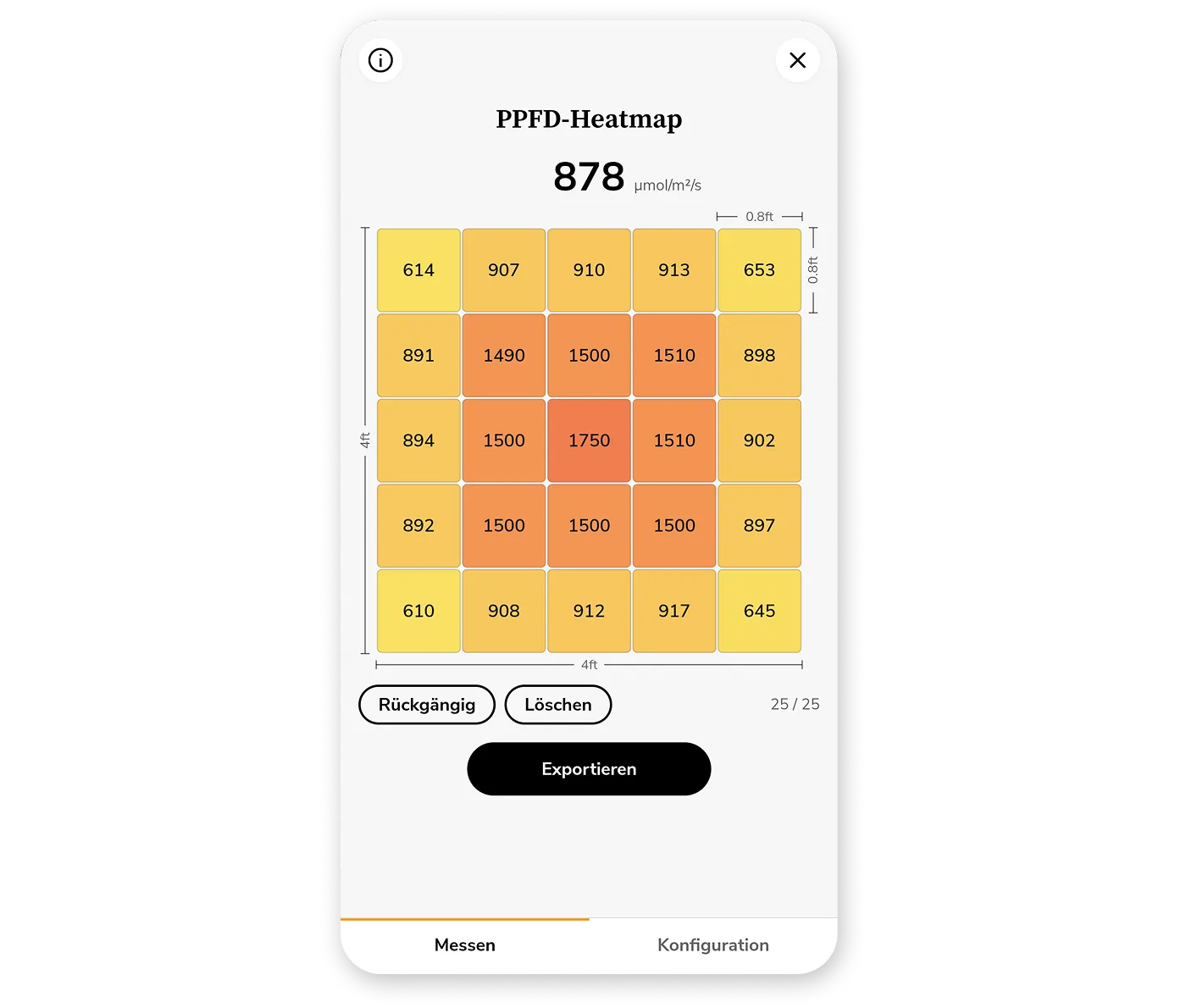
So funktioniert's
Wähle zuerst auf dem Hauptbildschirm deine Lichtquelle und wische zur gewünschten Maßeinheit. Öffne dann das Heatmaps-Tool in der Toolbox.
1. Heatmap konfigurieren
- Rastergröße – wähle, wie viele Zeilen und Spalten du abtasten möchtest (z. B. 4×4 = 16 Messpunkte) – mehr Punkte ergeben eine feinere und detailliertere Karte.
- Abmessungen – gib die reale Breite und Länge deiner Anbaufläche ein: Das Raster wird maßstabsgetreu gezeichnet, wann immer es die Proportionen der Fläche zulassen; falls es nicht exakt passt, siehst du einen Hinweis.
2. Jede Rasterzelle messen
Platziere dein Gerät gemäß der Anzeige im Raster und tippe auf "Messung erfassen". Ein kurzer Signalton bestätigt, dass die Messung für diese Zelle erfolgreich gespeichert wurde. Das Heatmap-Tool führt dich in einer Schlangenlinie durch das gesamte Raster. Wichtig: Miss immer auf gleicher Höhe.
Mit der Einstellung "Erfassen nach" verzögerst du die Messung um einige Sekunden und kannst rechtzeitig aus dem Weg gehen. So wirft dein Körper keinen Schatten auf den Sensor, und die Messungen geben die tatsächlichen Lichtverhältnisse wieder.
3. Ergebnisse ansehen und teilen
Sobald du das Raster vollständig ausgefüllt hast, kannst du die Heatmap als teilbares Bild exportieren. Füge einen optionalen Untertitel sowie den Messabstand zur Lampe hinzu.
Die exportierte Heatmap enthält hilfreiche Statistiken. Wichtig ist besonders der Durchschnitt und die Gleichmäßigkeit. Dabei wird ausgedrückt, wie gleichmäßig das Licht über die gesamte gemessene Fläche verteilt ist. 100 % bedeutet, dass jede Zelle gleich viel Licht erhalten hat, während niedrigere Werte auf größere Unterschiede zwischen helleren und dunkleren Bereichen hinweisen.
Speichere den Export, damit du ihn nach der nächsten Anpassung deines Setups als Referenz zum Vergleich hast, oder teile ihn mit deiner Grower-Community.
Logging

- Aufwärmverhalten: Beobachte, wie sich die Leistung einer Lampe ändert, während sie aufwärmt und ihre Betriebstemperatur erreicht.
- Die tägliche Lichtmenge: Miss, wie viel Licht deine Pflanzen über einen bestimmten Zeitraum tatsächlich erhalten – von wenigen Minuten bis zur gesamten Photoperiode (dem ganzen Tag).
- Änderungen an der Beleuchtung verstehen: Zeichne Messungen vor und nach Änderungen an deinem Setup auf und vergleiche sie, um zu verstehen, was deine Anpassungen bewirkt haben.
- Trends und Anomalien: Erkenne allmähliches Dimmen, unerwartete Schwankungen oder anderes Verhalten, das aus einzelnen Messwerten allein schwer zu erkennen wäre.
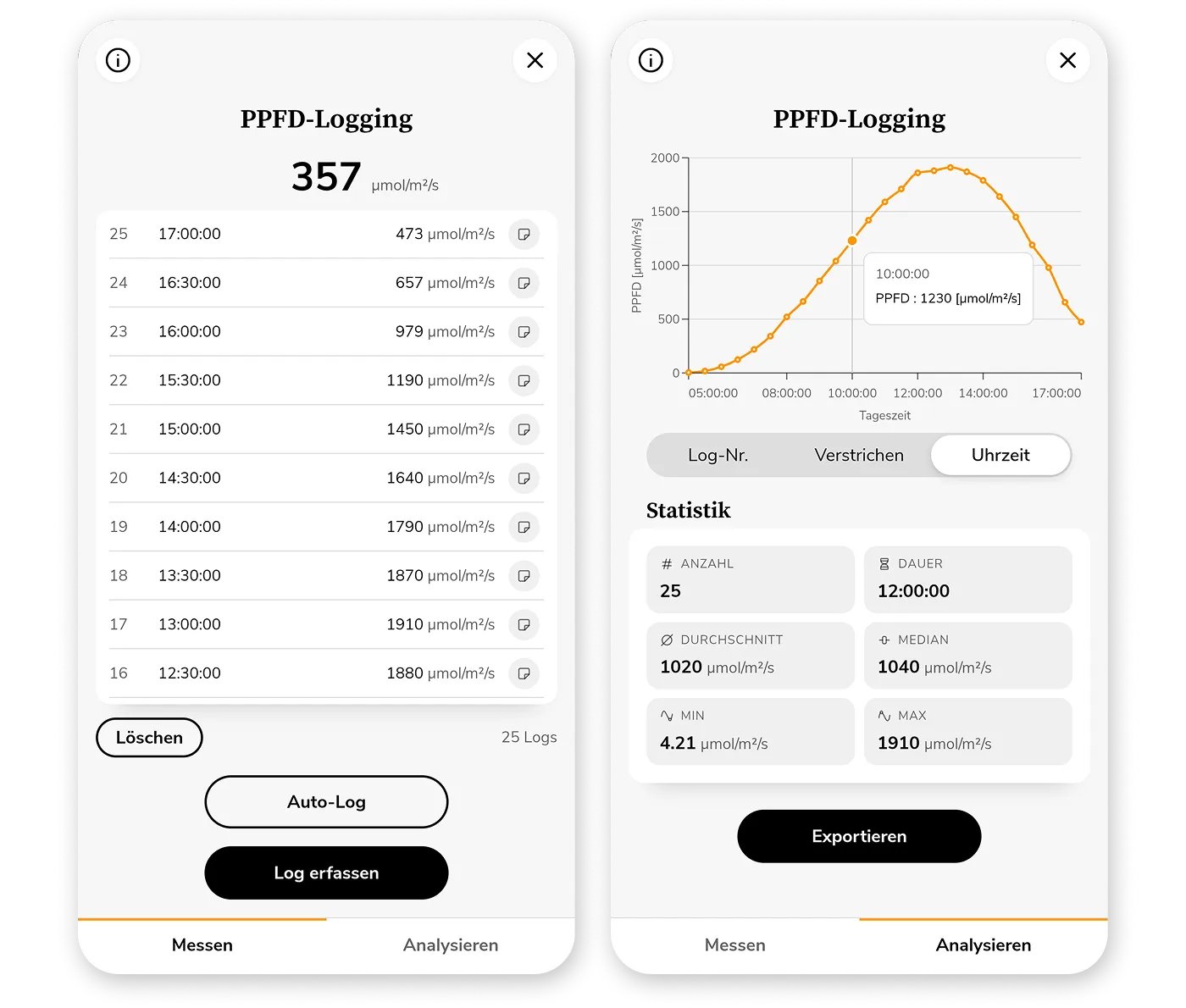
So funktioniert's
Wähle auf dem Hauptbildschirm deine Lichtquelle und wische zur gewünschten Maßeinheit. Öffne dann das Logging-Tool in der Toolbox.
1. Messungen erfassen
Erfasse Messungen manuell mit "Log erfassen" oder automatisch mit Auto-Log in regelmäßigen Abständen – von wenigen Sekunden bis hin zu mehreren Tagen. Während einer Auto-Log-Aufzeichnung sollte dein Gerät an derselben Position bleiben und über ausreichend Akkuleistung verfügen.
Alle Messungen werden lokal auf deinem Gerät gespeichert und können einzeln oder vollständig gelöscht werden. Mit Notizen kannst du Änderungen an deinem Setup, der Umgebung oder andere Beobachtungen dokumentieren.
2. Analysieren
Im "Analysieren"-Bereich zeigt ein Diagramm, wie sich deine Messwerte im Laufe der Zeit verändern. Zoome im Diagramm mit zwei Fingern. Die Statistik unterhalb des Diagramms fasst die wichtigsten Kennzahlen deiner Messungen zusammen. Für eine weiterführende Auswertung kannst du deine Daten als CSV- oder Excel-Datei exportieren.
Tatsächlicher DLI
Bei Messungen unter Sonnenlicht liefert der auf dem Hauptbildschirm angezeigte prognostizierte Daily Light Integral (DLI) keinen aussagekräftigen Wert, da er von einer konstanten Lichtintensität ausgeht. Da sich die Sonneneinstrahlung aber im Laufe des Tages ständig verändert, muss über einen längeren Zeitraum aufgezeichnet werden, um den tatsächlichen DLI zu berechnen.
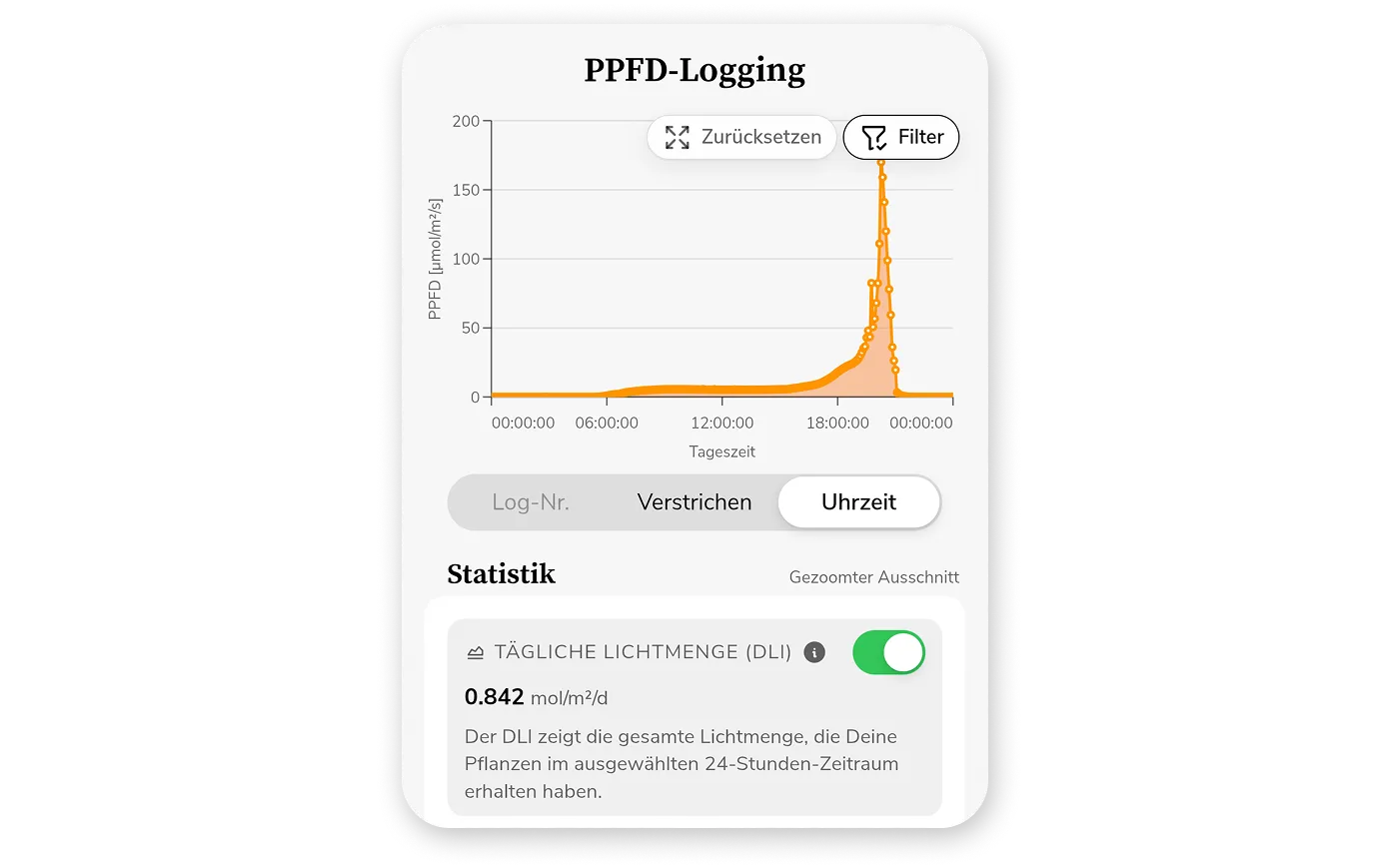
Stelle dazu sicher, dass du dich im "PPFD-Logging"-Modus befindest, und starte ein Auto-Log, das von Sonnenaufgang bis -untergang läuft (oder stelle einfach die "Stoppbedingung" auf "Stoppen nach 24 Stunden", damit der gesamte Tag erfasst wird). Wähle ein geeignetes Messintervall, zum Beispiel alle 10 Minuten (kleinere Intervalle führen zu genaueren Messwerten, jedoch zu einem höheren Akkuverbrauch).
Platziere dein Gerät dort, wo sich deine Pflanzen befinden, achte darauf, dass es während der gesamten Aufzeichnung nicht bewegt wird, und stelle sicher, dass der Akku ausreichend geladen ist. Öffne nach Abschluss der Aufzeichnung den Analyse-Bereich und aktiviere den DLI in der Statistik.
Energiesparmodus
Der Energiesparmodus wird bei Auto-Log-Aufzeichnungen mit einer Dauer von mehr als 2 Minuten nach 15 Sekunden Inaktivität automatisch aktiviert. Dabei wird der Bildschirm schwarz, die Displayhelligkeit auf das Minimum reduziert und der Sensor nur kurz vor jeder geplanten Messung aktiviert, um den Stromverbrauch möglichst gering zu halten.
Aktiviere für eine möglichst zuverlässige Aufzeichnung den "Nicht stören"-Modus deines Geräts, damit Benachrichtigungen die Messung nicht unterbrechen. Außerdem empfiehlt es sich, den systemeigenen Stromsparmodus und den Flugmodus deines Geräts einzuschalten, um die Batterielaufzeit zu verlängern. Falls du dir nicht sicher bist, ob der Akku für die gesamte Aufzeichnung ausreicht, schließe dein Gerät an ein Ladegerät an.